Domain pokerseite.de kaufen?
Wir ziehen mit dem Projekt
pokerseite.de um.
Sind Sie am Kauf der Domain
pokerseite.de interessiert?
domain@kv-gmbh.de · 0541-91531010
Domain pokerseite.de kaufen?
Was bedeutet Systemeinstellungen ändern?
Was bedeutet Systemeinstellungen ändern? Systemeinstellungen ändern bezieht sich auf die Anpassung von verschiedenen Einstellungen und Konfigurationen auf einem Computer oder einem anderen elektronischen Gerät. Dies kann beispielsweise die Änderung von Netzwerkeinstellungen, Bildschirmauflösung, Benutzerkonten oder Datenschutzeinstellungen umfassen. Durch das Ändern von Systemeinstellungen können Benutzer ihr Gerät personalisieren und an ihre individuellen Bedürfnisse anpassen. Es ist wichtig, vorsichtig zu sein, wenn man Systemeinstellungen ändert, da falsche Einstellungen zu Problemen oder Fehlfunktionen führen können. Es wird empfohlen, nur Einstellungen zu ändern, von denen man weiß, was sie bewirken, oder sich vorher ausreichend zu informieren. **
Wo finde ich Systemeinstellungen Iphone?
Die Systemeinstellungen auf einem iPhone befinden sich in der App "Einstellungen". Diese App hat ein graues Symbol mit einem Zahnrad darauf und ist normalerweise auf dem Startbildschirm zu finden. Sobald du die App geöffnet hast, kannst du verschiedene Einstellungen für dein iPhone anpassen, wie zum Beispiel WLAN, Bluetooth, Hintergrundbild, Benachrichtigungen und vieles mehr. Du kannst auch nach bestimmten Einstellungen suchen, indem du oben in der App auf das Suchfeld tippst und den gewünschten Begriff eingibst. In den Systemeinstellungen kannst du dein iPhone personalisieren und an deine Bedürfnisse anpassen. **


Ähnliche Suchbegriffe für Systemeinstellungen
Top-Angebote
Produkte zum Begriff Systemeinstellungen:
-
Nathan 31162 Brettspiel Kartenspiel Glücksspiel (Französisch, 1 - 4 Spieler)Ein erstes kooperatives Brettspiel, in dem es darum geht, alle Pinguine auf die Eisscholle zu setzen, bevor sie schmilzt. Würfle, wenn es ein Pinguin ist: Setze einen Pinguin auf den Eisberg, den der Würfel mit den Sternbildern anzeigt. Wenn es ein Eisberg ist, schmilzt er.41,24 €*Versand: 0,00 €Sichere Weiterleitung zum Anbieter
-
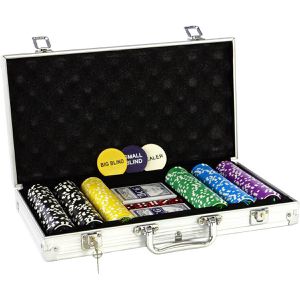
Nexos Pokerkoffer FP32504, Chips mit Wertaufdruck, aus Aluminium mit 2 Kartendecks und Dealer-Button, 300 ChipsEnthält 300 Kunststoff-Pokerchips in 5 verschiedenen Farben Mit den Werten 25 (grün), 50 (blau), 100 (schwarz), 50 (violett) und 1000 (gelb) In abschließbarem, silbernem Koffer aus Aluminium mit Inlay und 2 Schlüsseln Für gängige Pokervarianten wie Texas Hold'em & Omaha oder Blackjack geeignet Chip jeweils 12g schwer und ca. 4 cm im Durchmesser Enthält 300 Chips, Koffer mit 2 Schlüsseln, 2 Kartensets, 3 Buttons (Dealer, Small- & Big Blind), 5 Würfel und Anleitung Mit jeweils 50 Chips in grün, hellblau, lila und gelb sowie 100 schwarzen Chips Spielkarten in den Maßen (BxH) 6,2 x 8,8 cm Koffer in den Maßen (BxHxT) 38 x 21 x 7 cm, Gewicht ca. 4 kg Merkmale: Aufdruck: mit Wert Chip-Anzahl: 300 Chips Warnhinweise: Hinweis: Achtung! Nicht für Kinder unter drei Jahren geeignet.37,95 €*Versand: 4,15 €Sichere Weiterleitung zum Anbieter
-
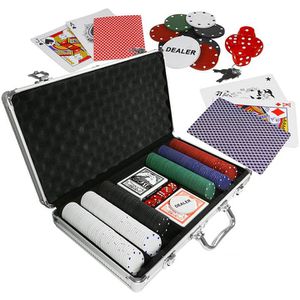
Eaxus Pokerkoffer 20340, Chips ohne Wertaufdruck, aus Aluminium mit 2 Kartendecks und Dealer-Button, 300 ChipsEnthält 300 Kunststoff-Pokerchips in 5 verschiedenen Farben Ohne Wertaufdruck mit 100 Chips in weiß und je 50 Chips in grün, rot, blau und schwarz Im silbernen, geriffelten Aluminium-Koffer, abschließbar mit 2 Schlüsseln Mit 2 Kartendecks aus schwerem, leicht geriffeltem Spielkartenkarton Für alle üblichen Pokervarianten wie z.B. Texas Hold'em geeignet Chip jeweils 11,5g schwer und ca. 3,9 cm im Durchmesser Werte können individuell selbst bestimmt werden Enthält 300 Chips, Koffer mit 2 Schlüsseln, 2 Kartensets, Dealer-Button, 5 großen, transparent-roten Würfeln und Anleitung Koffer in den Maßen (BxHxT) 40 x 21 x 7 cm, Gewicht 4,65 kg Merkmale: Aufdruck: ohne Wert Chip-Anzahl: 300 Chips Warnhinweise: Hinweis: Achtung! Nicht für Kinder unter drei Jahren geeignet.29,99 €*Versand: 4,15 €Sichere Weiterleitung zum Anbieter
-
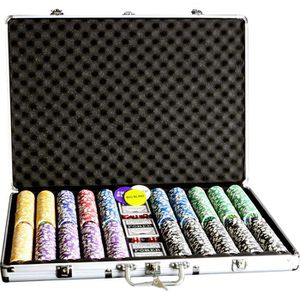
Nexos Pokerkoffer FP32509, Laser-Chips mit Wertaufdruck, aus Aluminium mit 2 Kartendecks und Dealer-Button, 500 ChipsEnthält 500 hochwertige Laser-Chips mit stark reflektierendem Design für professionelle Optik Mit den Werten 5 (rot), 10 (dunkelblau), 25 (grün), 50 (hellblau), 100 (schwarz), 500 (violett) und 1000 (gelb) Im abschließbaren Koffer aus Aluminium mit Inlay Für gängige Pokervarianten Texas Hold'em, Omaha Hold'em, Seven Card Stud und Five Card Stud geeignet Chip mit Metallkern jeweils 12g schwer und ca. 4 cm im Durchmesser Enthält 500 Chips, Koffer mit 2 Schlüsseln, 2 Kartensets, 3 Buttons (Dealer, Small- & Big Blind), 5 Würfel und Anleitung Mit 150 Chips in schwarz, 100 in grün, jeweils 50 in rot, dunkelblau, hellblau, violett und gelb Spielkarten in den Maßen (BxH) 6,2 x 8,8 cm Koffer in den Maßen (BxHxT) 57 x 23 x 7 cm, Gewicht ca. 8 kg Merkmale: Aufdruck: mit Wert Chip-Anzahl: 500 Chips Warnhinweise: Hinweis: Achtung! Nicht für Kinder unter drei Jahren geeignet.45,95 €*Versand: 4,15 €Sichere Weiterleitung zum Anbieter


-
Wo finde ich Apple Systemeinstellungen?
Die Apple Systemeinstellungen befinden sich normalerweise auf deinem Mac oder MacBook. Du kannst sie finden, indem du auf das Apple-Logo in der oberen linken Ecke des Bildschirms klickst und dann auf "Systemeinstellungen" klickst. Alternativ kannst du auch die Spotlight-Suche verwenden, indem du cmd + Leertaste drückst und nach "Systemeinstellungen" suchst. Dort kannst du verschiedene Einstellungen für dein Gerät anpassen, wie zum Beispiel Netzwerk, Benutzer und Datenschutz. Wenn du nach den Systemeinstellungen auf einem iPhone oder iPad suchst, findest du sie unter "Einstellungen" auf deinem Startbildschirm. **
-
Wie komme ich in die Systemeinstellungen?
Um in die Systemeinstellungen zu gelangen, musst du zuerst auf das Startmenü klicken. Anschließend suchst du nach dem Symbol für die Systemeinstellungen, das oft wie ein Zahnrad oder ein Getriebe aussieht. Klicke darauf, um die Systemeinstellungen zu öffnen. Alternativ kannst du auch die Tastenkombination Windows + I verwenden, um direkt zu den Systemeinstellungen zu gelangen. Wenn du immer noch Schwierigkeiten hast, die Systemeinstellungen zu finden, kannst du auch in der Windows-Suche nach "Systemeinstellungen" suchen und sie von dort aus öffnen. **
-
Wo sind die Systemeinstellungen beim iphone?
Die Systemeinstellungen beim iPhone befinden sich in der App "Einstellungen", die auf dem Startbildschirm zu finden ist. In dieser App kannst du verschiedene Einstellungen für dein iPhone anpassen, wie zum Beispiel WLAN, Bluetooth, Helligkeit, Benachrichtigungen, Datenschutz, und vieles mehr. Du kannst auch nach bestimmten Einstellungen suchen, indem du oben in der App auf das Suchfeld tippst. Die Systemeinstellungen sind in verschiedene Kategorien unterteilt, um es einfacher zu machen, die gewünschten Einstellungen zu finden. Wenn du nicht sicher bist, wo eine bestimmte Einstellung zu finden ist, kannst du auch die Suchfunktion in den Systemeinstellungen verwenden, um sie schnell zu finden. **
-
Wie komme ich zu den Systemeinstellungen Mac?
Um zu den Systemeinstellungen auf einem Mac zu gelangen, klicke auf das Apple-Logo oben links in der Menüleiste. Wähle dann "Systemeinstellungen" aus dem Dropdown-Menü. Alternativ kannst du auch das Symbol "Systemeinstellungen" im Dock anklicken, falls es dort abgelegt ist. Eine weitere Möglichkeit ist es, die Spotlight-Suche zu öffnen (durch Drücken von cmd + Leertaste) und "Systemeinstellungen" einzugeben. Du kannst auch die Tastenkombination cmd + , verwenden, um direkt zu den Systemeinstellungen zu gelangen. **
Wo finde ich die Systemeinstellungen bei Android?
Die Systemeinstellungen bei Android befinden sich in der Regel in der App "Einstellungen", die auf dem Startbildschirm oder im App-Drawer zu finden ist. Du kannst auch nach den Systemeinstellungen suchen, indem du das Suchsymbol auf dem Startbildschirm verwendest. Alternativ kannst du die Systemeinstellungen auch über das Benachrichtigungsfeld aufrufen, indem du auf das Zahnrad-Symbol tippst. Wenn du die genaue Position der Systemeinstellungen auf deinem Gerät nicht findest, kannst du auch in der Bedienungsanleitung oder online nach Anleitungen suchen. **
Wo sind die Systemeinstellungen bei Samsung Galaxy?
Die Systemeinstellungen bei einem Samsung Galaxy sind normalerweise über das Einstellungsmenü erreichbar. Du kannst auf das Einstellungssymbol auf dem Startbildschirm tippen oder in der App-Übersicht nach den Einstellungen suchen. Alternativ kannst du auch das Benachrichtigungsfeld herunterziehen und dort auf das Einstellungssymbol tippen. Von dort aus kannst du verschiedene Einstellungen für dein Samsung Galaxy vornehmen, wie z.B. WLAN, Bluetooth, Display, Sicherheit, Konten und vieles mehr. Wenn du spezifische Einstellungen suchst, kannst du auch die Suchfunktion in den Einstellungen nutzen, um schneller zu finden, was du suchst. **
Top-Angebote
Produkte zum Begriff Systemeinstellungen:
-
Nathan 31305 Brettspiel Kartenspiel Glücksspiel (Französisch)Hilf den kleinen Mäusen, nach Hause zu kommen, bevor die Katze ihr Mahl beendet hat und loszieht, um sie alle zu fangen! Bei jedem Würfelwurf rücken die Spieler eine Maus vor oder geben der Katze einen Fisch.34,76 €*Versand: 0,00 €Sichere Weiterleitung zum Anbieter
-
Nathan 31551 Brettspiel Kartenspiel Glücksspiel (Französisch, 2 - 4 Spieler)T'choupi, Lalou, Nina und Pilou ziehen sich an: Hilf ihnen bei der Auswahl ihrer Kleidung! Drehe das Rad und finde ein Kleidungsstück in den richtigen Farben. Rot und grün: Bevorzugst du die Mütze oder den Pullover? Ein Spiel, bei dem es darum geht, Farben zu beobachten und zuzuordnen, in der Welt von T'choupi und seinen Freunden.29,63 €*Versand: 3,00 €Sichere Weiterleitung zum Anbieter
-
Nathan 31162 Brettspiel Kartenspiel Glücksspiel (Französisch, 1 - 4 Spieler)Ein erstes kooperatives Brettspiel, in dem es darum geht, alle Pinguine auf die Eisscholle zu setzen, bevor sie schmilzt. Würfle, wenn es ein Pinguin ist: Setze einen Pinguin auf den Eisberg, den der Würfel mit den Sternbildern anzeigt. Wenn es ein Eisberg ist, schmilzt er.41,24 €*Versand: 0,00 €Sichere Weiterleitung zum Anbieter
-
Nexos Pokerkoffer FP32504, Chips mit Wertaufdruck, aus Aluminium mit 2 Kartendecks und Dealer-Button, 300 ChipsEnthält 300 Kunststoff-Pokerchips in 5 verschiedenen Farben Mit den Werten 25 (grün), 50 (blau), 100 (schwarz), 50 (violett) und 1000 (gelb) In abschließbarem, silbernem Koffer aus Aluminium mit Inlay und 2 Schlüsseln Für gängige Pokervarianten wie Texas Hold'em & Omaha oder Blackjack geeignet Chip jeweils 12g schwer und ca. 4 cm im Durchmesser Enthält 300 Chips, Koffer mit 2 Schlüsseln, 2 Kartensets, 3 Buttons (Dealer, Small- & Big Blind), 5 Würfel und Anleitung Mit jeweils 50 Chips in grün, hellblau, lila und gelb sowie 100 schwarzen Chips Spielkarten in den Maßen (BxH) 6,2 x 8,8 cm Koffer in den Maßen (BxHxT) 38 x 21 x 7 cm, Gewicht ca. 4 kg Merkmale: Aufdruck: mit Wert Chip-Anzahl: 300 Chips Warnhinweise: Hinweis: Achtung! Nicht für Kinder unter drei Jahren geeignet.37,95 €*Versand: 4,15 €Sichere Weiterleitung zum Anbieter
-
Was bedeutet Systemeinstellungen ändern?
Was bedeutet Systemeinstellungen ändern? Systemeinstellungen ändern bezieht sich auf die Anpassung von verschiedenen Einstellungen und Konfigurationen auf einem Computer oder einem anderen elektronischen Gerät. Dies kann beispielsweise die Änderung von Netzwerkeinstellungen, Bildschirmauflösung, Benutzerkonten oder Datenschutzeinstellungen umfassen. Durch das Ändern von Systemeinstellungen können Benutzer ihr Gerät personalisieren und an ihre individuellen Bedürfnisse anpassen. Es ist wichtig, vorsichtig zu sein, wenn man Systemeinstellungen ändert, da falsche Einstellungen zu Problemen oder Fehlfunktionen führen können. Es wird empfohlen, nur Einstellungen zu ändern, von denen man weiß, was sie bewirken, oder sich vorher ausreichend zu informieren. **
-
Wo finde ich Systemeinstellungen Iphone?
Die Systemeinstellungen auf einem iPhone befinden sich in der App "Einstellungen". Diese App hat ein graues Symbol mit einem Zahnrad darauf und ist normalerweise auf dem Startbildschirm zu finden. Sobald du die App geöffnet hast, kannst du verschiedene Einstellungen für dein iPhone anpassen, wie zum Beispiel WLAN, Bluetooth, Hintergrundbild, Benachrichtigungen und vieles mehr. Du kannst auch nach bestimmten Einstellungen suchen, indem du oben in der App auf das Suchfeld tippst und den gewünschten Begriff eingibst. In den Systemeinstellungen kannst du dein iPhone personalisieren und an deine Bedürfnisse anpassen. **
-
Wo finde ich Apple Systemeinstellungen?
Die Apple Systemeinstellungen befinden sich normalerweise auf deinem Mac oder MacBook. Du kannst sie finden, indem du auf das Apple-Logo in der oberen linken Ecke des Bildschirms klickst und dann auf "Systemeinstellungen" klickst. Alternativ kannst du auch die Spotlight-Suche verwenden, indem du cmd + Leertaste drückst und nach "Systemeinstellungen" suchst. Dort kannst du verschiedene Einstellungen für dein Gerät anpassen, wie zum Beispiel Netzwerk, Benutzer und Datenschutz. Wenn du nach den Systemeinstellungen auf einem iPhone oder iPad suchst, findest du sie unter "Einstellungen" auf deinem Startbildschirm. **
-
Wie komme ich in die Systemeinstellungen?
Um in die Systemeinstellungen zu gelangen, musst du zuerst auf das Startmenü klicken. Anschließend suchst du nach dem Symbol für die Systemeinstellungen, das oft wie ein Zahnrad oder ein Getriebe aussieht. Klicke darauf, um die Systemeinstellungen zu öffnen. Alternativ kannst du auch die Tastenkombination Windows + I verwenden, um direkt zu den Systemeinstellungen zu gelangen. Wenn du immer noch Schwierigkeiten hast, die Systemeinstellungen zu finden, kannst du auch in der Windows-Suche nach "Systemeinstellungen" suchen und sie von dort aus öffnen. **
Ähnliche Suchbegriffe für Systemeinstellungen
-
Eaxus Pokerkoffer 20340, Chips ohne Wertaufdruck, aus Aluminium mit 2 Kartendecks und Dealer-Button, 300 ChipsEnthält 300 Kunststoff-Pokerchips in 5 verschiedenen Farben Ohne Wertaufdruck mit 100 Chips in weiß und je 50 Chips in grün, rot, blau und schwarz Im silbernen, geriffelten Aluminium-Koffer, abschließbar mit 2 Schlüsseln Mit 2 Kartendecks aus schwerem, leicht geriffeltem Spielkartenkarton Für alle üblichen Pokervarianten wie z.B. Texas Hold'em geeignet Chip jeweils 11,5g schwer und ca. 3,9 cm im Durchmesser Werte können individuell selbst bestimmt werden Enthält 300 Chips, Koffer mit 2 Schlüsseln, 2 Kartensets, Dealer-Button, 5 großen, transparent-roten Würfeln und Anleitung Koffer in den Maßen (BxHxT) 40 x 21 x 7 cm, Gewicht 4,65 kg Merkmale: Aufdruck: ohne Wert Chip-Anzahl: 300 Chips Warnhinweise: Hinweis: Achtung! Nicht für Kinder unter drei Jahren geeignet.29,99 €*Versand: 4,15 €Sichere Weiterleitung zum Anbieter
-
Nexos Pokerkoffer FP32509, Laser-Chips mit Wertaufdruck, aus Aluminium mit 2 Kartendecks und Dealer-Button, 500 ChipsEnthält 500 hochwertige Laser-Chips mit stark reflektierendem Design für professionelle Optik Mit den Werten 5 (rot), 10 (dunkelblau), 25 (grün), 50 (hellblau), 100 (schwarz), 500 (violett) und 1000 (gelb) Im abschließbaren Koffer aus Aluminium mit Inlay Für gängige Pokervarianten Texas Hold'em, Omaha Hold'em, Seven Card Stud und Five Card Stud geeignet Chip mit Metallkern jeweils 12g schwer und ca. 4 cm im Durchmesser Enthält 500 Chips, Koffer mit 2 Schlüsseln, 2 Kartensets, 3 Buttons (Dealer, Small- & Big Blind), 5 Würfel und Anleitung Mit 150 Chips in schwarz, 100 in grün, jeweils 50 in rot, dunkelblau, hellblau, violett und gelb Spielkarten in den Maßen (BxH) 6,2 x 8,8 cm Koffer in den Maßen (BxHxT) 57 x 23 x 7 cm, Gewicht ca. 8 kg Merkmale: Aufdruck: mit Wert Chip-Anzahl: 500 Chips Warnhinweise: Hinweis: Achtung! Nicht für Kinder unter drei Jahren geeignet.45,95 €*Versand: 4,15 €Sichere Weiterleitung zum Anbieter
-
Nexos Pokerkoffer FP32516, Laser-Chips mit Wertaufdruck, aus Aluminium mit 3 Kartendecks und Dealer-Button, 1000 ChipsEnthält 1000 hochwertige Laser-Chips mit stark reflektierendem Design für professionelle Optik Mit den Werten 5 (rot), 10 (dunkelblau), 25 (grün), 50 (hellblau), 100 (schwarz), 500 (violett) und 1000 (gelb) Im abschließbaren Koffer aus Aluminium mit Inlay Für gängige Pokervarianten Texas Hold'em, Omaha Hold'em, Seven Card Stud und Five Card Stud geeignet Deutsche Spielanleitung ermöglicht auch Anfängern einen leichten Einstieg Chip mit Metallkern jeweils 12g schwer und ca. 4 cm im Durchmesser Enthält 1000 Chips, Koffer mit 2 Schlüsseln, 3 Kartensets, 3 Buttons (Dealer, Small- & Big Blind), 5 Würfel und Anleitung Mit 250 Chips in schwarz, 200 in violett, jeweils 150 in grün, hellblau und gelb sowie je 50 in rot und dunkelblau Spielkarten in den Maßen (BxH) 6,2 x 8,8 cm Koffer in den Maßen (BxHxT) 56 x 40 x 7 cm, Gewicht ca. 15 kg Merkmale: Aufdruck: mit Wert Chip-Anzahl: 1000 Chips Warnhinweise: Hinweis: Achtung! Nicht für Kinder unter drei Jahren geeignet.89,95 €*Versand: 4,15 €Sichere Weiterleitung zum Anbieter
-
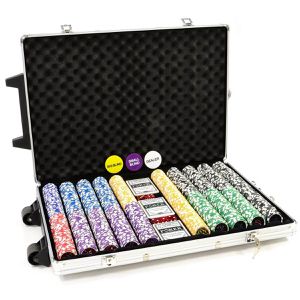
Nexos Pokerkoffer FP32523, Laser-Chips mit Wertaufdruck, Trolley aus Aluminium mit 3 Decks & Dealer-Button, 1000 ChipsEnthält 1000 Ocean Champion Laser-Chips mit stark reflektierendem Design und abgerundeten Kanten Mit den Werten 5 (rot), 10 (dunkelblau), 25 (grün), 50 (hellblau), 100 (schwarz), 500 (violett) und 1000 (gelb) Im rollbaren Aluminium-Koffer mit ausziehbarem Zuggriff, abschließbar mit 2 Schlüsseln 2 Kartendecks mit elastischen, wasserfesten Spielkarten aus 100% Kunststoff Für gängige Pokervarianten Texas Hold'em, Omaha Hold'em, Seven Card Stud und Five Card Stud geeignet Chip mit Metallkern jeweils 12g schwer und ca. 4 cm im Durchmesser Enthält 1000 Chips, Koffer mit 2 Schlüsseln, 3 Kartensets, 3 Buttons (Dealer, Small- & Big Blind), 5 Würfel und Anleitung Mit 250 Chips in schwarz, 200 in violett, jeweils 150 in grün, hellblau und gelb sowie je 50 in rot und dunkelblau Spielkarten in den Maßen (BxH) 6,2 x 8,8 cm Koffer in den Maßen (BxHxT) 56 x 40 x 9 cm, Gewicht ca. 15 kg Merkmale: Aufdruck: mit Wert Chip-Anzahl: 1000 Chips Warnhinweise: Hinweis: Achtung! Nicht für Kinder unter drei Jahren geeignet.98,76 €*Versand: 4,15 €Sichere Weiterleitung zum Anbieter
-
Wo sind die Systemeinstellungen beim iphone?
Die Systemeinstellungen beim iPhone befinden sich in der App "Einstellungen", die auf dem Startbildschirm zu finden ist. In dieser App kannst du verschiedene Einstellungen für dein iPhone anpassen, wie zum Beispiel WLAN, Bluetooth, Helligkeit, Benachrichtigungen, Datenschutz, und vieles mehr. Du kannst auch nach bestimmten Einstellungen suchen, indem du oben in der App auf das Suchfeld tippst. Die Systemeinstellungen sind in verschiedene Kategorien unterteilt, um es einfacher zu machen, die gewünschten Einstellungen zu finden. Wenn du nicht sicher bist, wo eine bestimmte Einstellung zu finden ist, kannst du auch die Suchfunktion in den Systemeinstellungen verwenden, um sie schnell zu finden. **
-
Wie komme ich zu den Systemeinstellungen Mac?
Um zu den Systemeinstellungen auf einem Mac zu gelangen, klicke auf das Apple-Logo oben links in der Menüleiste. Wähle dann "Systemeinstellungen" aus dem Dropdown-Menü. Alternativ kannst du auch das Symbol "Systemeinstellungen" im Dock anklicken, falls es dort abgelegt ist. Eine weitere Möglichkeit ist es, die Spotlight-Suche zu öffnen (durch Drücken von cmd + Leertaste) und "Systemeinstellungen" einzugeben. Du kannst auch die Tastenkombination cmd + , verwenden, um direkt zu den Systemeinstellungen zu gelangen. **
-
Wo finde ich die Systemeinstellungen bei Android?
Die Systemeinstellungen bei Android befinden sich in der Regel in der App "Einstellungen", die auf dem Startbildschirm oder im App-Drawer zu finden ist. Du kannst auch nach den Systemeinstellungen suchen, indem du das Suchsymbol auf dem Startbildschirm verwendest. Alternativ kannst du die Systemeinstellungen auch über das Benachrichtigungsfeld aufrufen, indem du auf das Zahnrad-Symbol tippst. Wenn du die genaue Position der Systemeinstellungen auf deinem Gerät nicht findest, kannst du auch in der Bedienungsanleitung oder online nach Anleitungen suchen. **
-
Wo sind die Systemeinstellungen bei Samsung Galaxy?
Die Systemeinstellungen bei einem Samsung Galaxy sind normalerweise über das Einstellungsmenü erreichbar. Du kannst auf das Einstellungssymbol auf dem Startbildschirm tippen oder in der App-Übersicht nach den Einstellungen suchen. Alternativ kannst du auch das Benachrichtigungsfeld herunterziehen und dort auf das Einstellungssymbol tippen. Von dort aus kannst du verschiedene Einstellungen für dein Samsung Galaxy vornehmen, wie z.B. WLAN, Bluetooth, Display, Sicherheit, Konten und vieles mehr. Wenn du spezifische Einstellungen suchst, kannst du auch die Suchfunktion in den Einstellungen nutzen, um schneller zu finden, was du suchst. **
* Alle Preise verstehen sich inklusive der gesetzlichen Mehrwertsteuer und ggf. zuzüglich Versandkosten. Die Angebotsinformationen basieren auf den Angaben des jeweiligen Shops und werden über automatisierte Prozesse aktualisiert. Eine Aktualisierung in Echtzeit findet nicht statt, so dass es im Einzelfall zu Abweichungen kommen kann. ** Hinweis: Teile dieses Inhalts wurden von KI erstellt.